Reseller-Anleitung
Was Ihr Reseller-Bereich kann und in welcher Reihenfolge: von der Bezahlung der Slots bis zum Kunden, der auf seinem TV schaut, und was zu tun ist, wenn ein Kunde geht.
Bevor Sie beginnen
Ein freigegebener Reseller-Bereich
Sie melden sich mit der E-Mail, die wir freigegeben haben, in Ihrem Reseller-Bereich an. Wir schicken jedes Mal einen Code an diese Adresse.
Der TV des Kunden
Ein TV von LG (webOS) oder Samsung (Tizen) mit der SmartTV Club App aus dem App-Store des TV.
Ein Handy neben dem TV
Der Kunde aktiviert den TV, indem er den QR-Code auf dem TV-Bildschirm mit dem Handy scannt.
Arbeit mit einem Kunden, Schritt für Schritt
-
Sie · Abonnement und Zahlungen
Bezahlen Sie Ihre Slots
Ein Slot ist ein TV. Wählen Sie, wie viele Slots Sie brauchen, und zahlen Sie per Karte: Monatlich per Karte verlängert sich von selbst, Vorauszahlung deckt mehrere Monate auf einmal ab. Sie können später Slots hinzufügen.
-
Sie · Aktivierungscodes
Erstellen Sie einen Aktivierungscode für den Kunden
Unter Aktivierungscodes › Neue Codes erstellen Sie einen Code pro Kunde. Bezeichnung, Gruppe und Notiz sind optional und nur für Sie sichtbar; der TV behält sie, sobald der Code eingelöst ist. Ein Code belegt einen Ihrer Slots, bis er eingelöst oder widerrufen wird oder abläuft. Ein Code ist Tage gültig.
Sie starten mit vielen Kunden? Kunden aus einer Datei importieren erstellt einen Code für jede Zeile einer CSV-Datei, und Neue Codes herunterladen (CSV) speichert die erstellten Codes.
-
Sie
Schicken Sie den Code an den Kunden
Klicken Sie auf Kopieren und schicken Sie den Code auf dem Weg, auf dem Sie sonst mit dem Kunden sprechen. Sagen Sie ihm, er soll den TV und ein Handy bereithalten.
-
Ihr Kunde
Der Kunde aktiviert den TV mit dem Code
Der Kunde öffnet SmartTV Club auf dem TV, scannt mit dem Handy den QR-Code auf dem Anmeldebildschirm des TV, tippt auf der Seite, die sich öffnet, auf „Ich habe einen Aktivierungscode“ und gibt den Code ein. Den Anmeldebildschirm des TV finden Sie unter Einstellungen › Anmelden / Registrieren › ANMELDEN ODER REGISTRIEREN.
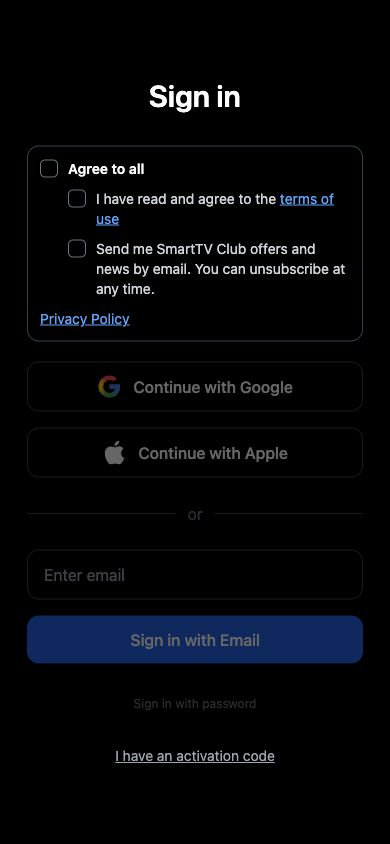
Die Seite, die der QR-Code des TV öffnet: Der Link ist unten 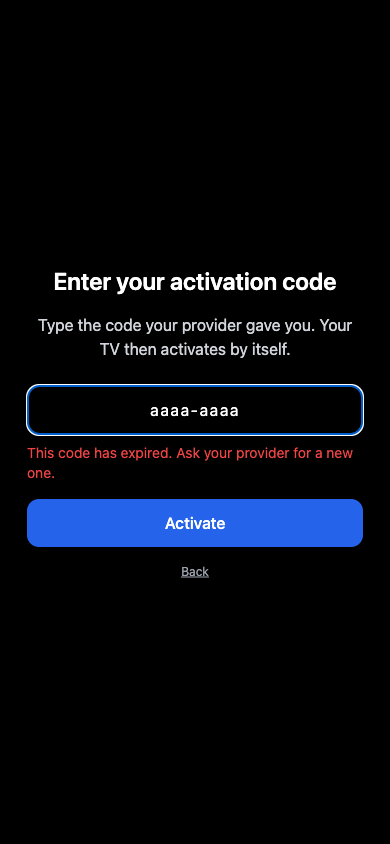
Der Kunde gibt Ihren Code ein (hier: einen abgelaufenen) 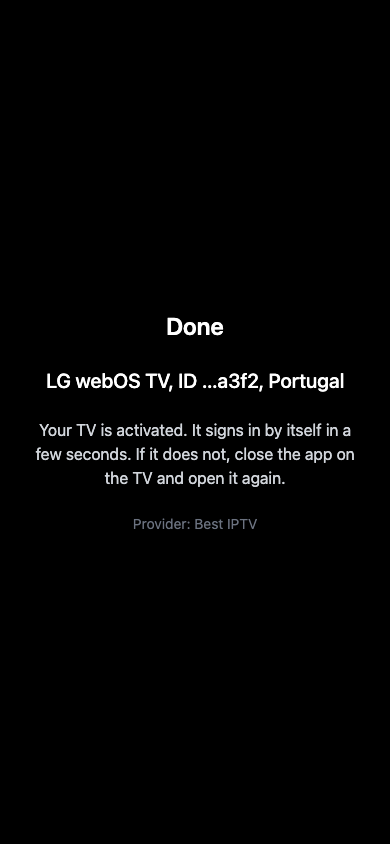
Fertig: der TV und Ihr Name als Anbieter Der TV meldet sich innerhalb von Sekunden von selbst an und erhält Premium; wenn nicht, schließt der Kunde die App auf dem TV und öffnet sie erneut. Am TV wird nichts eingegeben.
-
Sie oder Ihr Kunde
Fügen Sie die Playlist hinzu
Die Playlist kommt auf den TV wie bei jedem SmartTV Club TV: Der Kunde oder Sie laden sie auf unserer Website mit dem Code hoch, den der TV anzeigt. Hochladen von Kanälen
-
Sie · Kunden
Prüfen Sie, ob auf dem TV geschaut wird
Der Kunde erscheint jetzt unter Kunden mit der Bezeichnung, die Sie dem Code gegeben haben. Letzte Wiedergabe und Wiedergaben, 30 T. zeigen, ob der TV genutzt wird, und Übersicht zeigt Fernseher mit Wiedergabe pro Tag. Wiedergaben werden jede Nacht gezählt, ein neuer TV zeigt also erst am nächsten Tag Zahlen.
-
Sie · Abonnement und Zahlungen
Halten Sie die Slots bezahlt
Monatlich per Karte verlängert sich von selbst. Bei Vorauszahlung erinnert Ihr Bereich Sie in den letzten Tagen des Zeitraums: Zahlen Sie erneut im Voraus oder wechseln Sie zur monatlichen Zahlung. Endet der bezahlte Zeitraum, behalten Ihre Kunden Premium noch 3 Tage. Danach kehren ihre TVs zum kostenlosen Player mit Werbung zurück, bleiben aber in Ihrem Konto: Zahlen Sie erneut, und Premium ist wieder da.
-
Sie · Kunden
Wenn ein Kunde Sie nicht mehr bezahlt oder geht
- Pausieren: Der TV verliert Premium und behält seinen Slot. Fortsetzen gibt Premium zurück.
- Trennen…: Der TV verlässt Ihr Konto und wird ein gewöhnlicher SmartTV Club TV. Der Slot ist sofort frei; erstellen Sie einen neuen Code für den nächsten Kunden.
Ihr Reseller-Bereich, Abschnitt für Abschnitt
Die Namen unten sind die Namen im Menü des Reseller-Bereichs. Die Bildschirme zeigen erfundene Kunden.
Übersicht
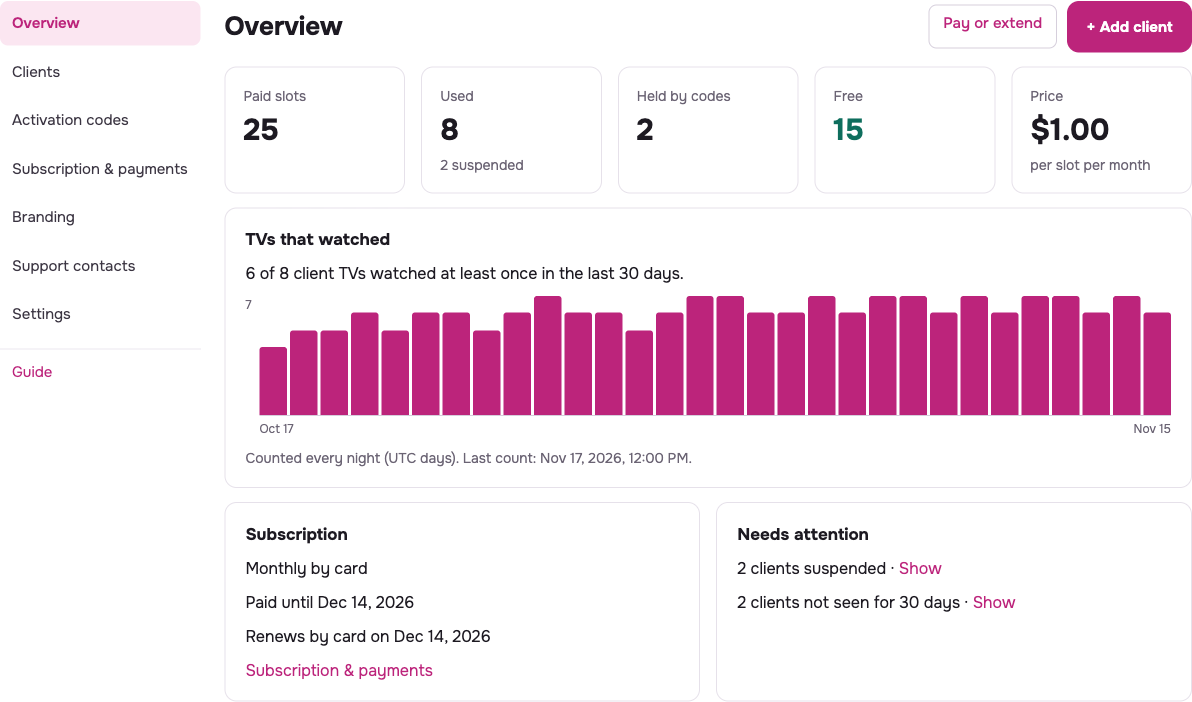
Ihre bezahlten, belegten und freien Slots, wie und bis wann Sie bezahlt haben, und Zu beachten: pausierte Kunden, Kunden, die seit 30 Tagen nicht gesehen wurden, TVs über Ihren bezahlten Slots. Fernseher mit Wiedergabe zeigt die letzten 30 Tage.
Kunden
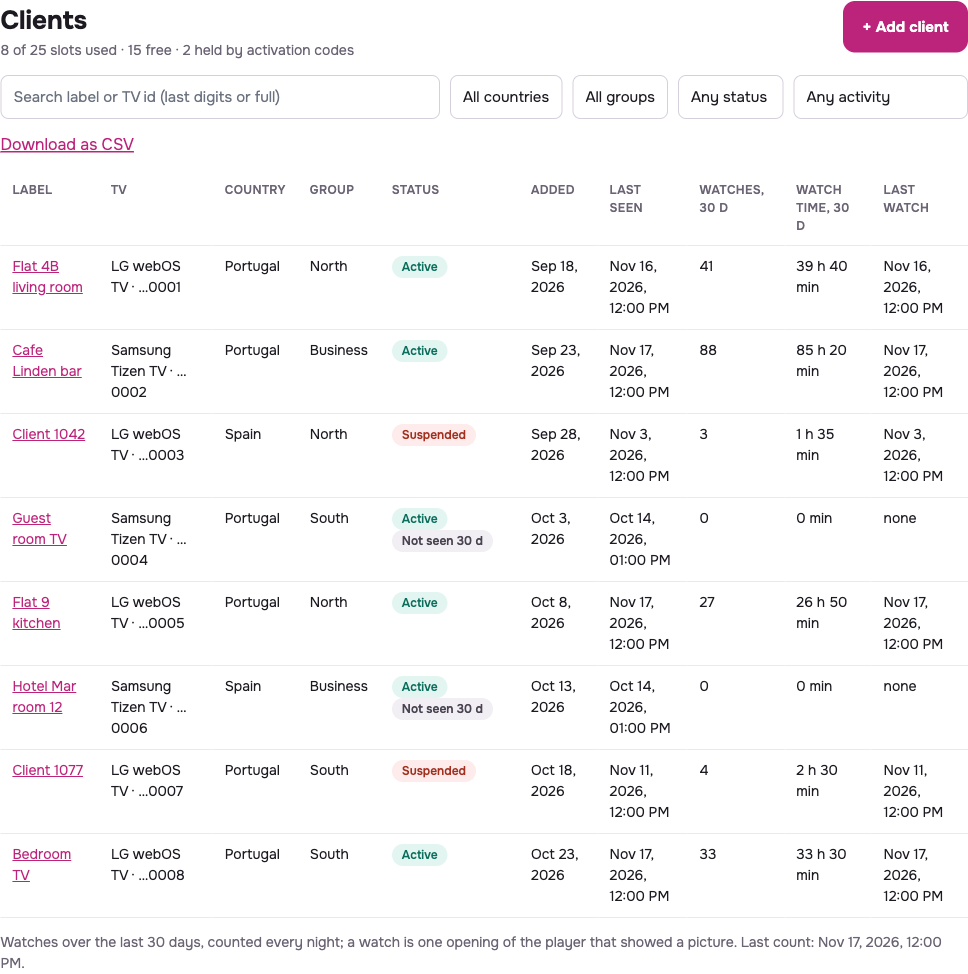
Jeder TV in Ihrem Konto mit Bezeichnung, Gruppe, Land, Status und letzter Wiedergabe. Suchen Sie nach Bezeichnung oder nach den letzten Ziffern der TV-ID und filtern Sie nach Gruppe, Land, Status oder Aktivität.
Öffnen Sie einen Kunden, um seine Karte zu sehen: Bezeichnung, Gruppe und Notiz ändern, Pausieren oder Fortsetzen, App auf dem Fernseher neu starten oder Trennen…, um den Slot freizugeben.
Aktivierungscodes
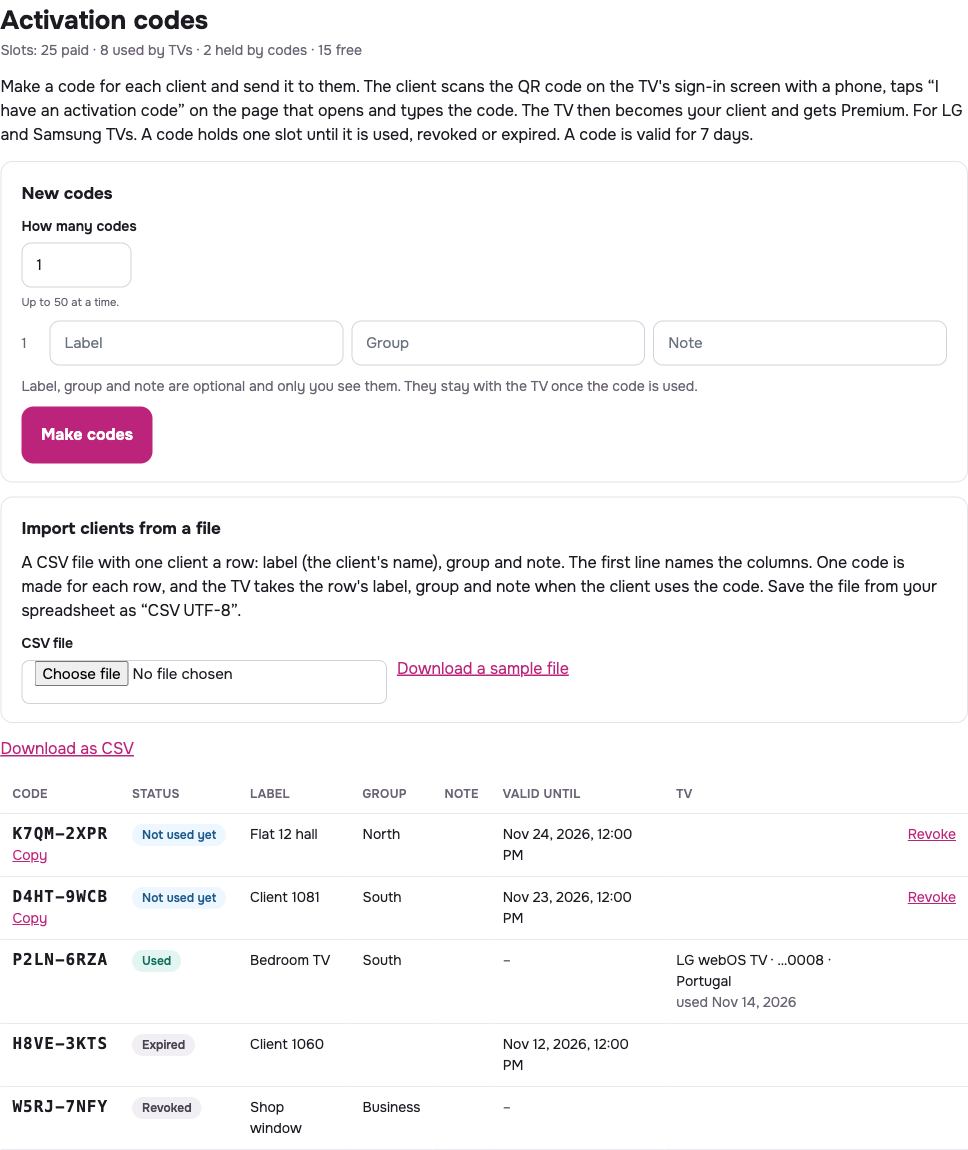
Erstellen Sie Codes, einen pro Kunde, und verschicken Sie sie. Die Liste zeigt jeden Code als Noch nicht eingelöst, Eingelöst, Abgelaufen oder Widerrufen. Widerrufen stoppt einen Code, den Sie nicht mehr brauchen, und gibt seinen Slot frei.
Kunden aus einer Datei importieren nimmt eine CSV-Datei mit Bezeichnung, Gruppe und Notiz pro Zeile und erstellt für jede Zeile einen Code.
Abonnement und Zahlungen
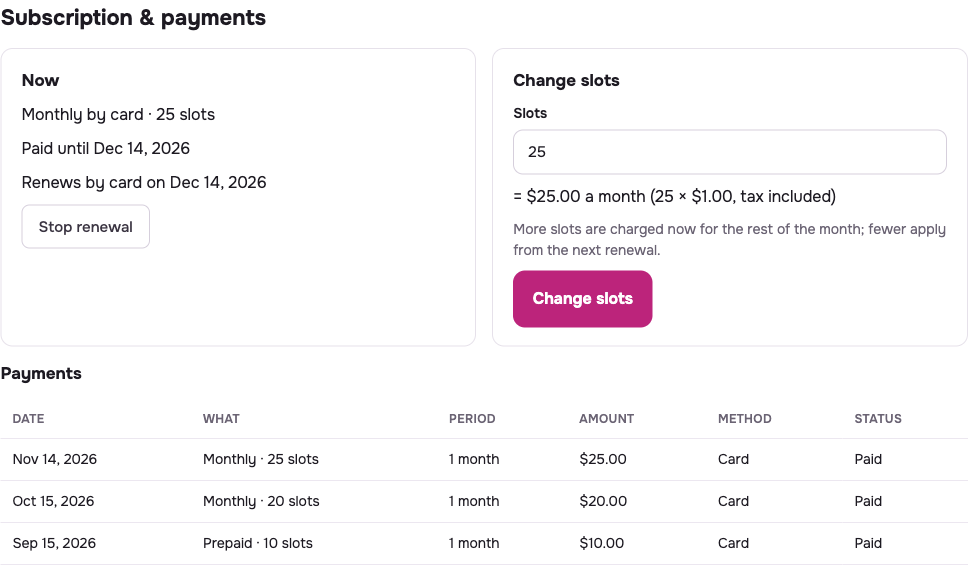
Wie Sie zahlen, wie viele Slots und bis wann. Bei monatlicher Zahlung können Sie Plätze ändern oder Verlängerung stoppen; während eines vorausbezahlten Zeitraums können Sie Zusätzliche Plätze für den Rest davon kaufen. Zahlungen listet jede Zahlung mit ihrem Status.
Branding · Support-Kontakte
Name, Logo, Farbe und Support-Kontakte können Sie schon jetzt eintragen. Die TVs Ihrer Kunden zeigen sie nach einem Update der TV-App. Bis dahin zeigen die TVs das Aussehen und die Hilfe von SmartTV Club.
Einstellungen
Ihre Firma und die E-Mail für Benachrichtigungen, an die Zahlungs- und Verlängerungshinweise gehen. Abmelden meldet Sie vom Reseller-Bereich ab.
Geld, einfach erklärt
Preis
pro Slot im Monat, inklusive Steuern. Mindestens Slots.
Zwei Zahlungsarten
Monatlich per Karte verlängert sich, bis Sie die Verlängerung stoppen. Vorauszahlung gilt für mehrere Monate auf einmal, ohne Verlängerung. Bis zu Monate.
Eine fehlgeschlagene Kartenzahlung
Ihr Bereich zeigt einen Hinweis, und Stripe versucht in den nächsten Tagen erneut, die Karte zu belasten. Endet der bezahlte Zeitraum, bevor eine Zahlung durchgeht, behalten Ihre Kunden Premium noch 3 Tage: Zahlen Sie vorher.
Was Ihre Kunden Ihnen zahlen
Das ist Sache zwischen Ihnen und ihnen. Ihre TVs zeigen nie unsere Preise, Tarife oder Angebote.
Wenn etwas nicht funktioniert
Die Seite des Kunden meldet, der Code sei falsch, eingelöst oder abgelaufen
„Dieser Fernseher ist bei einem anderen Konto angemeldet“
Kein freier Slot
Der Kunde hat einen Android TV
Der TV zeigt noch Werbung oder ein Zeitlimit
Ein Sender oder Film spielt nicht
Fragen zu Ihrem Reseller-Konto: [email protected]. Ihre Kunden fragen Sie, nicht uns.