Guide du revendeur
Ce que permet votre espace, et dans quel ordre : du paiement des places jusqu’au client qui regarde sur son TV, et que faire quand un client part.
Avant de commencer
Un espace approuvé
Vous vous connectez à votre espace revendeur avec l’e-mail que nous avons approuvé. Nous y envoyons un code à chaque fois.
Le TV du client
Un TV LG (webOS) ou Samsung (Tizen) avec l’app SmartTV Club installée depuis la boutique d’applications du TV.
Un téléphone près du TV
Le client active le TV en scannant avec son téléphone le code QR affiché sur l’écran du TV.
Travailler avec un client, étape par étape
-
Vous · Abonnement et paiements
Payez vos places
Une place, c’est un TV. Choisissez le nombre de places et payez par carte : Mensuel par carte se renouvelle tout seul, Prépayé couvre plusieurs mois d’un coup. Vous pouvez ajouter des places plus tard.
-
Vous · Codes d’activation
Créez un code d’activation pour le client
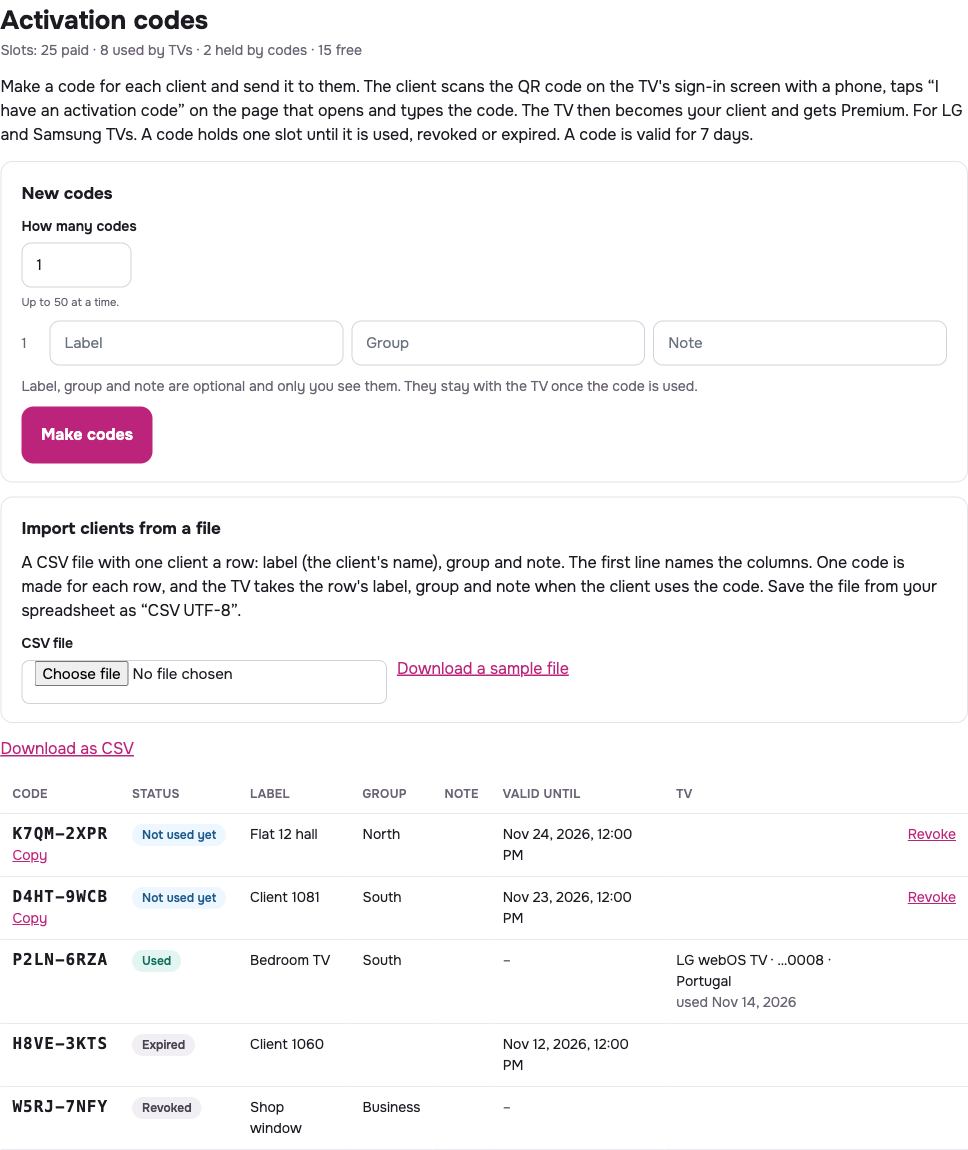
Dans Codes d’activation › Nouveaux codes, créez un code par client. Le libellé, le groupe et la note sont facultatifs et vous seul les voyez ; le TV les garde une fois le code utilisé. Un code occupe une de vos places jusqu’à ce qu’il soit utilisé, révoqué ou expiré. Un code est valable jours.
Vous démarrez avec beaucoup de clients ? Importer des clients depuis un fichier crée un code pour chaque ligne d’un fichier CSV, et Télécharger les nouveaux codes (CSV) enregistre les codes créés.
-
Vous
Envoyez le code au client
Cliquez sur Copier et envoyez le code par le moyen que vous utilisez d’habitude avec le client. Dites-lui de préparer le TV et un téléphone.
-
Votre client
Le client active le TV avec le code
Le client ouvre SmartTV Club sur le TV, scanne avec son téléphone le code QR de l’écran de connexion du TV, appuie sur « J'ai un code d'activation » sur la page qui s’ouvre et saisit le code. L’écran de connexion du TV se trouve dans Paramètres › Se connecter / S'inscrire › SE CONNECTER OU S'INSCRIRE.
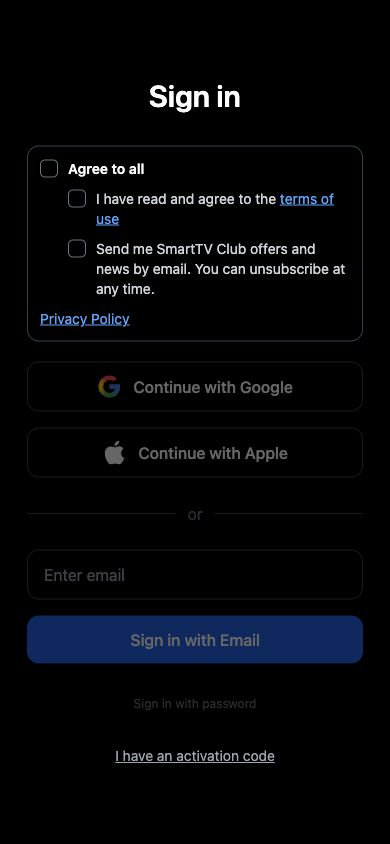
La page qu’ouvre le code QR du TV : le lien est en bas 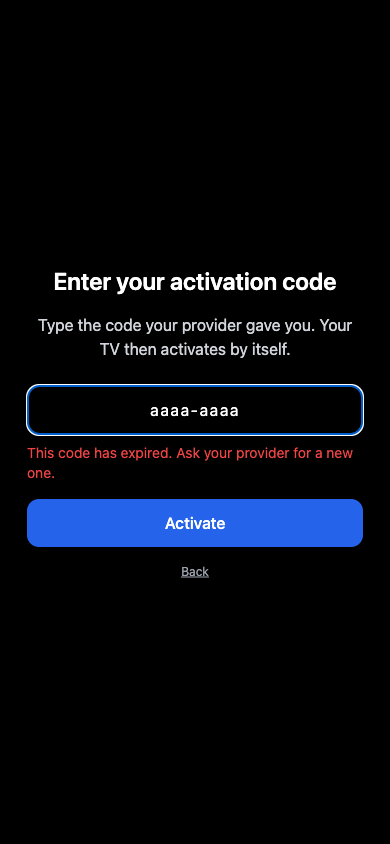
Le client saisit votre code (ici, un code expiré) 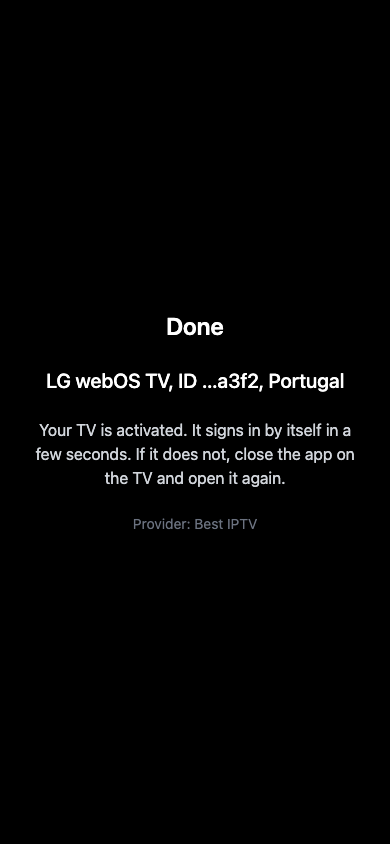
C’est fait : le TV, et votre nom comme fournisseur Le TV se connecte tout seul en quelques secondes et reçoit Premium ; sinon, le client ferme l’app sur le TV et la rouvre. Rien n’est saisi sur le TV.
-
Vous ou votre client
Ajoutez la playlist
La playlist arrive sur le TV comme sur n’importe quel TV SmartTV Club : le client ou vous la chargez sur notre site avec le code affiché par le TV. Canaux de téléchargement
-
Vous · Clients
Vérifiez que le TV est utilisé
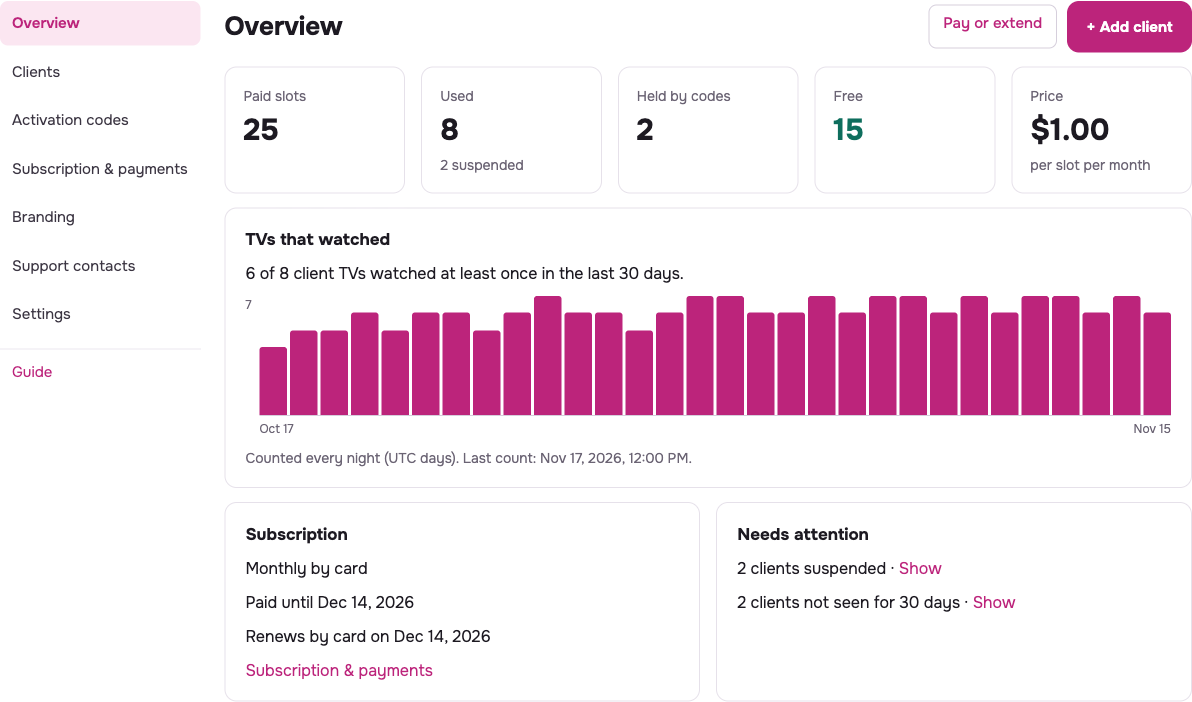
Le client apparaît maintenant dans Clients avec le libellé donné au code. Dernier visionnage et Visionnages, 30 j montrent si le TV est utilisé, et Vue d’ensemble affiche Téléviseurs ayant regardé par jour. Les visionnages sont comptés chaque nuit : un nouveau TV affiche des chiffres le lendemain.
-
Vous · Abonnement et paiements
Gardez les places payées
Mensuel par carte se renouvelle tout seul. En Prépayé, votre espace vous le rappelle dans les derniers jours de la période : prépayez à nouveau ou passez au paiement mensuel. Si la période payée se termine, vos clients gardent Premium encore 3 jours. Ensuite leurs TV reviennent au lecteur gratuit, avec publicité, mais restent sur votre compte : payez à nouveau et Premium revient.
-
Vous · Clients
Quand un client ne vous paie plus, ou part
- Suspendre : le TV perd Premium et garde sa place. Réactiver lui rend Premium.
- Déconnecter… : le TV quitte votre compte et devient un TV SmartTV Club ordinaire. La place est libre aussitôt ; créez un nouveau code pour le client suivant.
Votre espace, section par section
Les noms ci-dessous sont ceux du menu de l’espace. Les écrans montrent des clients fictifs.
Vue d’ensemble
Vos places payées, utilisées et libres, votre mode de paiement et jusqu’à quand, et À traiter : clients suspendus, clients non vus depuis 30 jours, TV au-delà de vos places payées. Téléviseurs ayant regardé montre les 30 derniers jours.
Clients
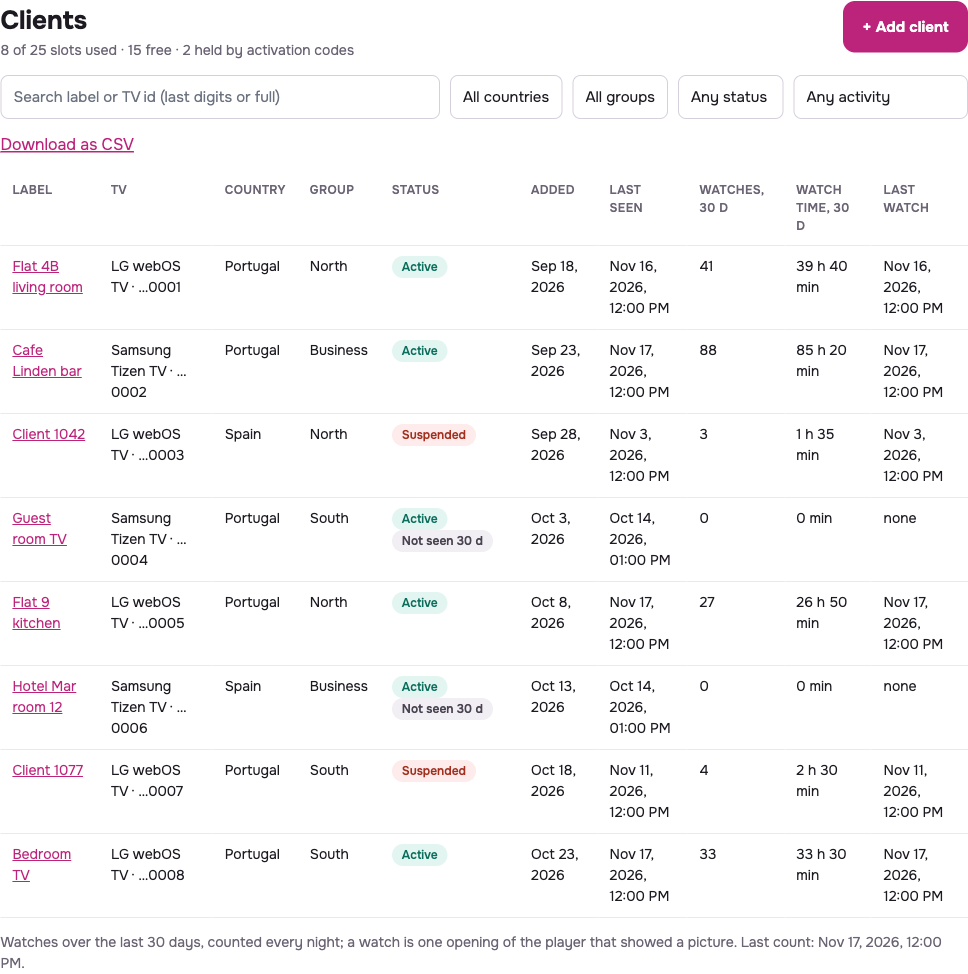
Chaque TV de votre compte avec son libellé, son groupe, son pays, son statut et son dernier visionnage. Cherchez par libellé ou par les derniers chiffres de l’identifiant du TV, et filtrez par groupe, pays, statut ou activité.
Ouvrez un client pour voir sa fiche : modifier le libellé, le groupe et la note, Suspendre ou Réactiver, Redémarrer l’application sur le téléviseur, ou Déconnecter… pour libérer la place.
Codes d’activation
Créez des codes, un par client, et envoyez-les. La liste affiche chaque code comme Pas encore utilisé, Utilisé, Expiré ou Révoqué. Révoquer arrête un code dont vous n’avez plus besoin et libère sa place.
Importer des clients depuis un fichier prend un fichier CSV avec un libellé, un groupe et une note par ligne, et crée un code pour chacune.
Abonnement et paiements
Votre mode de paiement, le nombre de places et jusqu’à quand. Avec le paiement mensuel, vous pouvez Modifier les places ou Arrêter le renouvellement ; pendant une période prépayée, vous pouvez acheter des Places supplémentaires pour le reste de la période. Paiements liste chaque paiement avec son statut.
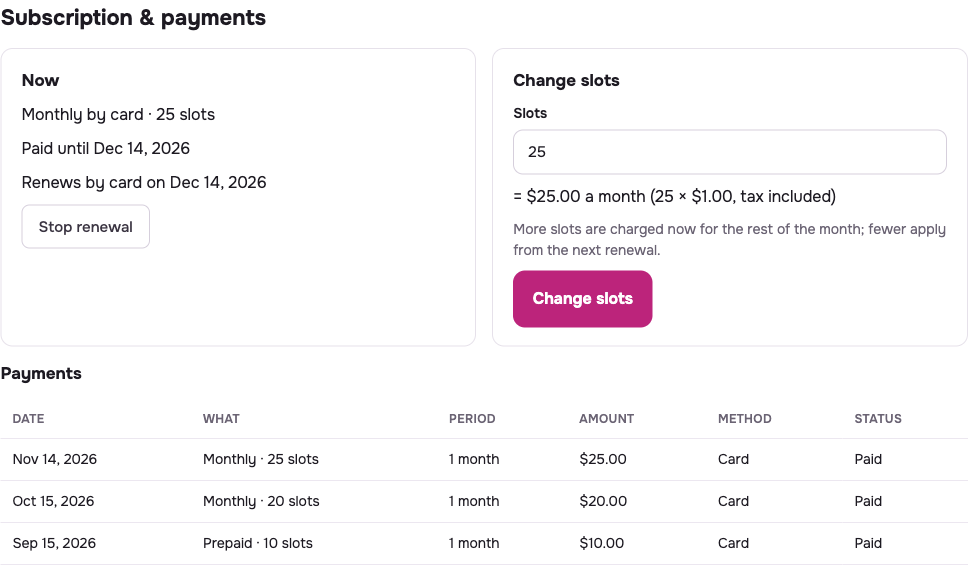
Image de marque · Contacts du support
Vous pouvez dès maintenant renseigner votre nom, votre logo, votre couleur et vos contacts d’assistance. Les TV de vos clients les affichent après une mise à jour de l’app TV. D’ici là, les TV affichent l’apparence et l’aide de SmartTV Club.
Paramètres
Votre société et l’E-mail pour les avis, où arrivent les avis de paiement et de renouvellement. Se déconnecter vous déconnecte de l’espace.
L’argent, simplement
Prix
par place et par mois, taxes comprises. Au moins places.
Deux façons de payer
Mensuel par carte, renouvelé jusqu’à ce que vous l’arrêtiez, ou Prépayé pour plusieurs mois d’un coup, sans renouvellement. Jusqu’à mois.
Un paiement par carte échoué
Votre espace affiche un avis et Stripe réessaie la carte dans les jours suivants. Si la période payée se termine avant qu’un paiement passe, vos clients gardent Premium 3 jours : payez avant.
Ce que vos clients vous paient
Cela reste entre vous et eux. Leurs TV n’affichent jamais nos prix, nos offres ni nos formules.
Quand quelque chose ne marche pas
La page du client indique que le code est erroné, déjà utilisé ou expiré
« Ce téléviseur est connecté à un autre compte »
Aucune place libre
Le client a un Android TV
Le TV affiche encore des publicités ou une limite de temps
Une chaîne ou un film ne se lit pas
Questions sur votre compte revendeur : [email protected]. Vos clients s’adressent à vous, pas à nous.