Guia do revendedor
O que seu painel faz e em que ordem: desde o pagamento das vagas até o cliente assistindo na TV, e o que fazer quando um cliente sai.
Antes de começar
Um painel aprovado
Você entra no seu painel de revendedor com o e-mail que aprovamos. A cada vez, enviamos um código para ele.
A TV do cliente
Uma TV LG (webOS) ou Samsung (Tizen) com o app SmartTV Club da loja de apps da TV.
Um celular perto da TV
O cliente ativa a TV escaneando com o celular o QR code na tela da TV.
Trabalhando com um cliente, passo a passo
-
Você · Assinatura e pagamentos
Pague suas vagas
Uma vaga é uma TV. Escolha quantas vagas você precisa e pague no cartão: Mensal no cartão se renova sozinho, Pré-pago cobre vários meses de uma vez. Você pode adicionar vagas depois.
-
Você · Códigos de ativação
Crie um código de ativação para o cliente
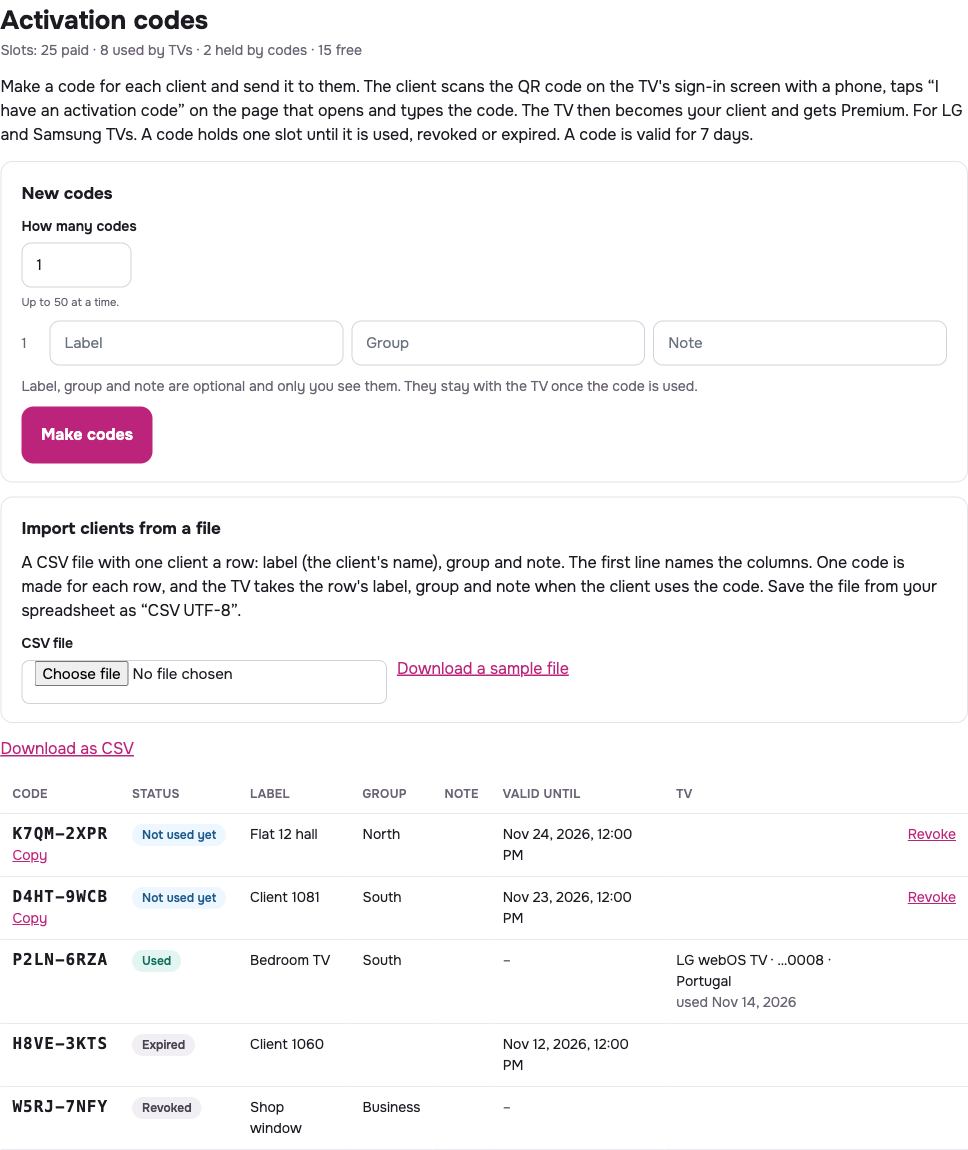
Em Códigos de ativação › Novos códigos, crie um código por cliente. Rótulo, grupo e observação são opcionais e só você os vê; a TV fica com eles quando o código é usado. Um código ocupa uma das suas vagas até ser usado, revogado ou expirar. Um código vale por dias.
Vai começar com muitos clientes? Importar clientes de um arquivo cria um código para cada linha de um arquivo CSV, e Baixar os novos códigos (CSV) salva os códigos criados.
-
Você
Envie o código ao cliente
Clique em Copiar e envie o código pelo meio que você costuma usar com o cliente. Peça para ele deixar a TV e um celular por perto.
-
Seu cliente
O cliente ativa a TV com o código
O cliente abre o SmartTV Club na TV, escaneia com o celular o QR code da tela de login da TV, toca em "Tenho um código de ativação" na página que abrir e digita o código. A tela de login da TV fica em Configurações › Entrar / Registar › ENTRAR OU REGISTAR.
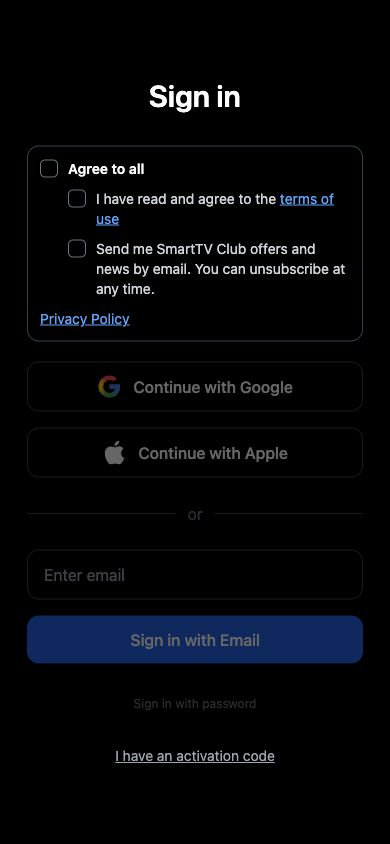
A página que o QR code da TV abre: o link fica embaixo 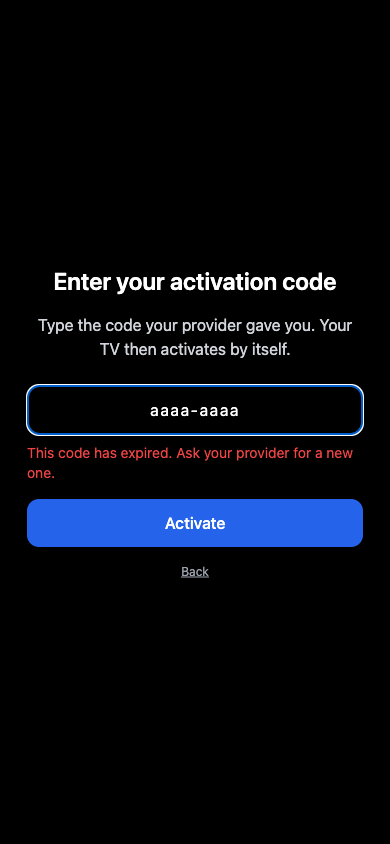
O cliente digita o seu código (aqui, um expirado) 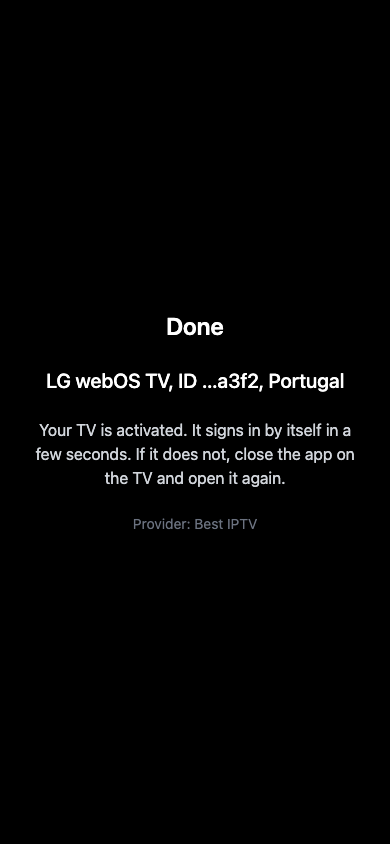
Pronto: a TV, e o seu nome como provedor A TV entra sozinha em poucos segundos e recebe o Premium; se não entrar, o cliente fecha o app na TV e abre de novo. Nada é digitado na TV.
-
Você ou seu cliente
Adicione a playlist
A playlist vai para a TV do mesmo jeito que em qualquer TV com SmartTV Club: o cliente ou você envia a playlist no nosso site com o código que a TV mostra. Carregar listas de reprodução
-
Você · Clientes
Confira se a TV está sendo usada
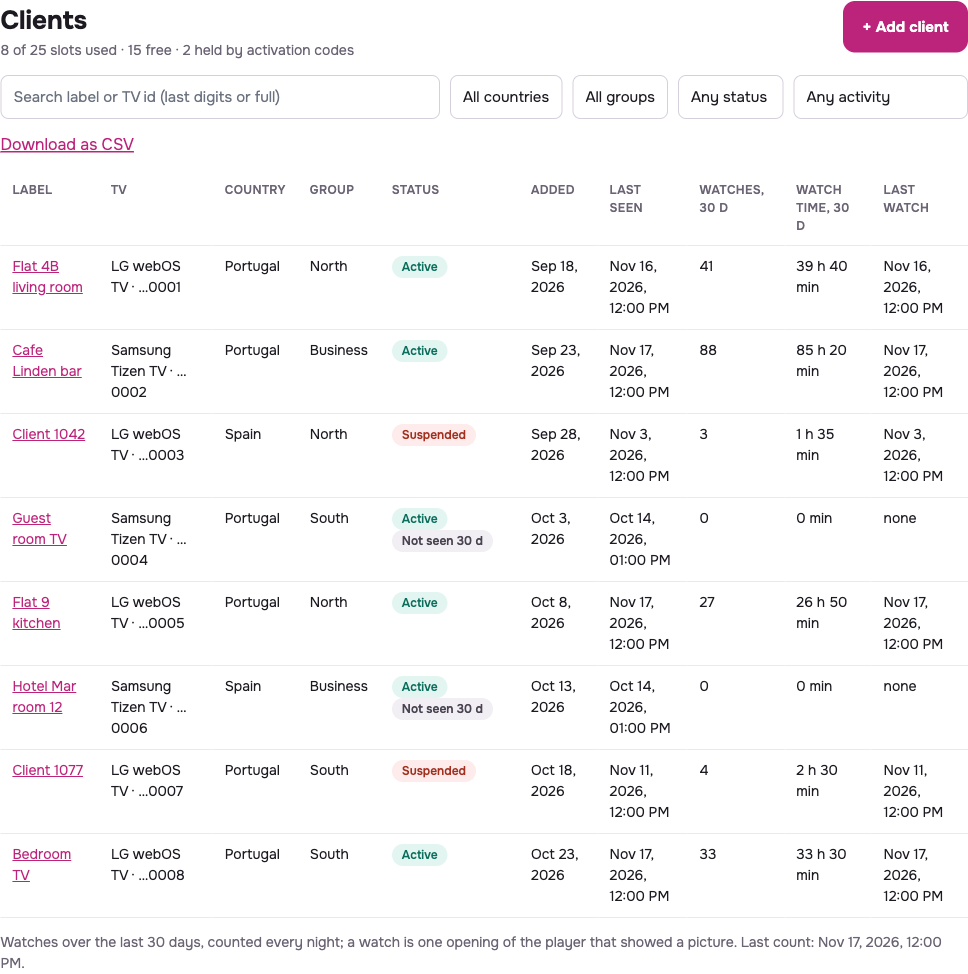
O cliente agora aparece em Clientes com o rótulo que você deu ao código. Última exibição e Exibições, 30 d mostram se a TV é usada, e Visão geral mostra TVs que assistiram por dia. As exibições são contadas toda noite, então uma TV nova mostra números no dia seguinte.
-
Você · Assinatura e pagamentos
Mantenha as vagas pagas
Mensal no cartão se renova sozinho. Com Pré-pago, o painel avisa nos últimos dias do período: pague adiantado de novo ou mude para o pagamento mensal. Se o período pago terminar, seus clientes mantêm o Premium por mais 3 dias. Depois disso, as TVs deles voltam ao player gratuito, com anúncios, mas continuam na sua conta: pague de novo e o Premium volta.
-
Você · Clientes
Quando um cliente para de pagar você ou sai
- Suspender: a TV perde o Premium e mantém a vaga. Retomar devolve o Premium.
- Desconectar…: a TV sai da sua conta e vira uma TV comum do SmartTV Club. A vaga fica livre na hora; crie um novo código para o próximo cliente.
Seu painel, seção por seção
Os nomes abaixo são os do menu do painel. As telas mostram clientes fictícios.
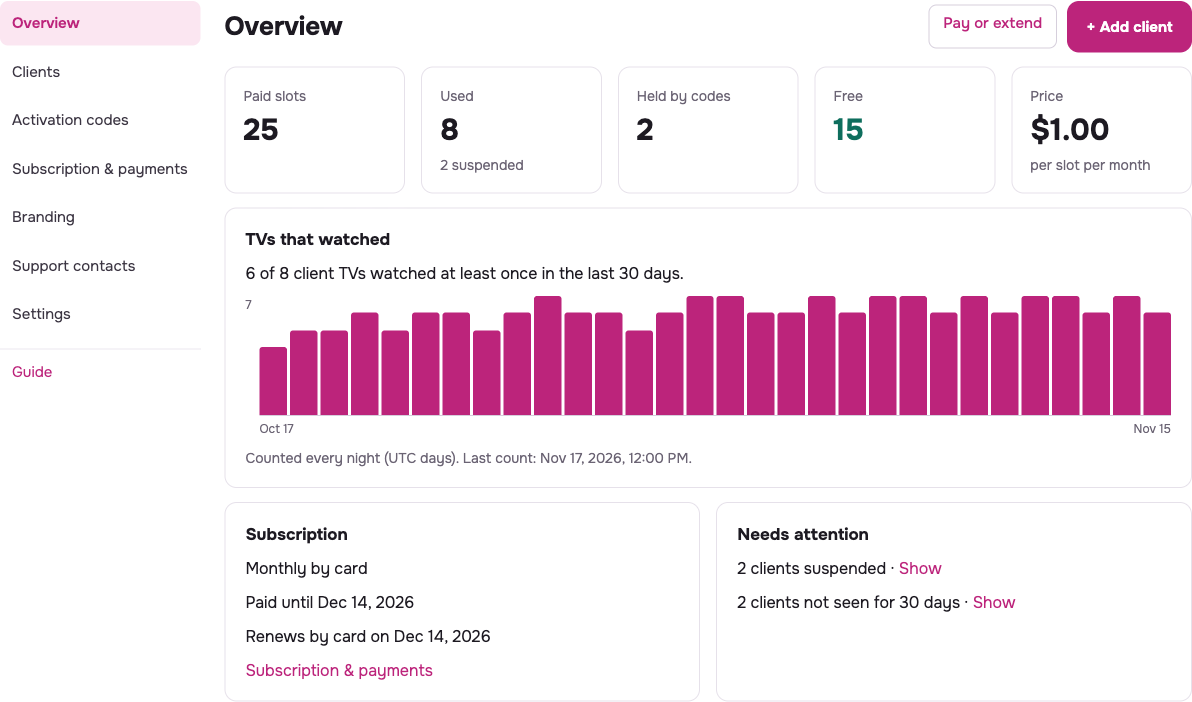
Visão geral
Suas vagas pagas, usadas e livres, como você paga e até quando, e Precisa de atenção: clientes suspensos, clientes não vistos há 30 dias, TVs acima das suas vagas pagas. TVs que assistiram mostra os últimos 30 dias.
Clientes
Cada TV da sua conta com rótulo, grupo, país, status e última exibição. Busque pelo rótulo ou pelos últimos dígitos do id da TV, e filtre por grupo, país, status ou atividade.
Abra um cliente para ver a ficha dele: alterar rótulo, grupo e observação, Suspender ou Retomar, Reiniciar o app na TV, ou Desconectar… para liberar a vaga.
Códigos de ativação
Crie códigos, um por cliente, e envie. A lista mostra cada código como Ainda não usado, Usado, Expirado ou Revogado. Revogar encerra um código de que você não precisa mais e libera a vaga dele.
Importar clientes de um arquivo recebe um arquivo CSV com rótulo, grupo e observação em cada linha e cria um código para cada uma.
Assinatura e pagamentos
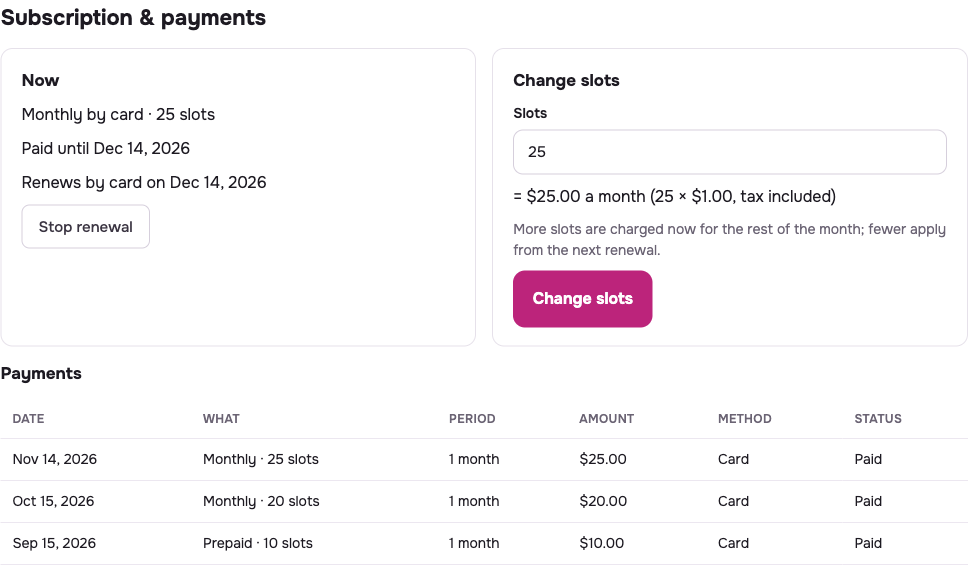
Como você paga, quantas vagas e até quando. Com pagamento mensal, você pode usar Alterar vagas ou Parar renovação; durante um período pré-pago, você pode comprar Vagas extras para o resto dele. Pagamentos lista cada pagamento com o status.
Marca · Contatos de suporte
Você já pode preencher seu nome, logo, cor e contatos de suporte. As TVs dos seus clientes mostram esses dados depois de uma atualização do app da TV. Até lá, as TVs mostram o visual e a ajuda do próprio SmartTV Club.
Configurações
Sua empresa e o E-mail para avisos, para onde vão os avisos de pagamento e renovação. Sair faz você sair do painel.
Dinheiro, sem complicação
Preço
por vaga ao mês, impostos incluídos. No mínimo vagas.
Duas formas de pagar
Mensal no cartão, que se renova até você parar, ou Pré-pago para vários meses de uma vez, sem renovação. Até meses.
Um pagamento no cartão que falhou
O painel mostra um aviso e o Stripe tenta cobrar o cartão de novo nos próximos dias. Se o período pago terminar antes de um pagamento passar, seus clientes mantêm o Premium por 3 dias: pague antes disso.
O que seus clientes pagam a você
Isso é entre você e eles. As TVs deles nunca mostram nossos preços, planos ou ofertas.
Quando algo não funciona
A página do cliente diz que o código está errado, já foi usado ou expirou
"Essa TV tem sessão iniciada noutra conta"
Nenhuma vaga livre
O cliente tem uma Android TV
A TV ainda mostra anúncios ou um limite de tempo
Um canal ou filme não reproduz
Dúvidas sobre sua conta de revendedor: [email protected]. Seus clientes falam com você, não com a gente.